viernes, 8 de abril de 2016
PRACTICA 01 EVIDENCIA 1.0 EXAMEN DIAGNOSTICO
Estas son unas preguntas que se realizaron para analizar el conocimiento de cada uno

PRACTICA 03 EVIDENCIA 1.2 TARJETA MADRE
La tarjeta madre es la placa de circuitos impresos que sirve como medio de conexión entre el microprocesador y los circuitos electrónicos como es el Slot o ranuras para conectar la memoria RAM del sistema, la memoria ROM BIOS y otros Slots que permiten la conexión de las placas de expansión adicionales.
PRACTICA 04- EVIDENCIA 1.3- FUENTE DE PODER
La fuente de poder es uno de los componentes principales de la computadora. Basicamente, cumple la función de regular los voltajes que la PC recibe y distribuirlos de manera ordenada a cada uno de los componentes.
Existen dos tipos de fuentes de poder: La AT y la ATX. Si bien ambas cumple la misma función, tienen ciertas cosas que las distinguen entre si.
La fuente AT es mas antigua y por ende, mas obsoleta. La fuente ATX es mucho mas moderna y cuenta con mayores ventajas, analizadas a detalle en el archivo adjunto :)
PRACTICA 6 EVIDENCIA 1.5 TECLADO
El teclado sin duda alguna es uno de los perifericos de entrada mas indispensable para un ordenador
Práctica 07, Ev: 1.5.1 - Mouse
El mouse o ratón es un dispositivo periferico de entrada, que se encarga de controlar el cursor para moverse por la pantalla
Práctica 08, Ev: 1.5.2 - Cámara web
La Cámara web es un dispositivo periférico de entrada. Es una pequeña cámara digital conectada a una computadora, la cual puede
captar imágenes y transmitirlas a través de Internet, ya sea a través de una página web o a otra computadora de manera privada. Son
muy usadas en servicios de mensajería instantánea y videoconferencias como Skype, Hangouts y Line.
La calidad de una cámara web se mide en PPP (Pixeles Por Pulgada), cuantos más tengan, se puede decir que la cámara es de mejor resolución. La historia de la creación de las cámaras web es curiosa. En el departamento de informática de la universidad de
Cambridge tenían la cafetera en un sótano. Tenían como regla que quien la vaciara debería volverla a llenar, cosa que nadie hacía. Dos estudiantes, de nombre Quentin Stafford y Paul Jardetzky conectaron un protocolo cliente-servidor a una cámara digital, para obtener una imagen de la cafetera. La idea fue tan buena que en 1992 la comercializaron.
PRACTICA 09 EVIDENCIA 1.5.3 ESCANER
el scanner es un periférico que se utiliza para convertir, mediante el uso de la luz, imágenes impresas o documentos a formato digital
PRACTICA 10 EVIDENCIA 1.5.4 MICROFONO
 Básicamente, un micrófono es un aparato que se usa para
transformar las ondas sonoras en energía eléctrica y viceversa en procesos
de grabación y reproducción de sonido; consiste
esencialmente en un diafragma atraído intermitentemente por un electroimán,
que, al vibrar, modifica la corriente transmitida por las diferentes presiones
a un circuito. Un micrófono funciona como un transductor o sensor electroacústico y convierte el sonido (ondas sonoras)
en una señal eléctrica para aumentar su
intensidad, transmitirla y registrarla. Los micrófonos tienen múltiples
aplicaciones en diferentes campos como en telefonía 1 ,ciencia, salud 2 ,
transmisión de sonido en conciertos y eventos públicos, trasmisión de sonido en medios masivos de comunicación como
producciones audiovisuales (cine y televisión), radio, producción en vivo y grabado de
audio profesional, desarrollo de ingeniería de sonido, reconocimiento de voz y VoIP.
Básicamente, un micrófono es un aparato que se usa para
transformar las ondas sonoras en energía eléctrica y viceversa en procesos
de grabación y reproducción de sonido; consiste
esencialmente en un diafragma atraído intermitentemente por un electroimán,
que, al vibrar, modifica la corriente transmitida por las diferentes presiones
a un circuito. Un micrófono funciona como un transductor o sensor electroacústico y convierte el sonido (ondas sonoras)
en una señal eléctrica para aumentar su
intensidad, transmitirla y registrarla. Los micrófonos tienen múltiples
aplicaciones en diferentes campos como en telefonía 1 ,ciencia, salud 2 ,
transmisión de sonido en conciertos y eventos públicos, trasmisión de sonido en medios masivos de comunicación como
producciones audiovisuales (cine y televisión), radio, producción en vivo y grabado de
audio profesional, desarrollo de ingeniería de sonido, reconocimiento de voz y VoIP.PRACTICA 11 EVIDENCIA 1.5.5 JOYSTICK
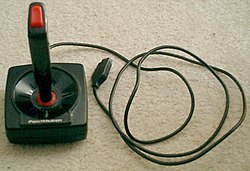 Una palanca de mando o joystick (del
inglés joy, alegría, y stick, palo) es un dispositivo de control de
dos o tres ejes que se usa desde una computadora o videoconsola hasta
un transbordador espacial, los nuevos aviones
de transporte como el Airbus A320 y los nuevos diseños de aviones de
caza, pasando por grúas de carga y porta contenedores, también
existen nuevos tractores y máquinas pesadas, que tienen funciones especiales
controlados por computadora.
Una palanca de mando o joystick (del
inglés joy, alegría, y stick, palo) es un dispositivo de control de
dos o tres ejes que se usa desde una computadora o videoconsola hasta
un transbordador espacial, los nuevos aviones
de transporte como el Airbus A320 y los nuevos diseños de aviones de
caza, pasando por grúas de carga y porta contenedores, también
existen nuevos tractores y máquinas pesadas, que tienen funciones especiales
controlados por computadora.
Se suele diferenciar entre joysticks digitales
(que leen cuatro interruptores encendido/apagado en cruceta situada en la base
más sus combinaciones y los botones de acción) y los analógicos (que usan
potenciómetros para leer continuamente el estado de cada eje, y además de
botones de acción pueden incorporar controles deslizantes), siendo estos
últimos más precisos.
PRACTICA 12 EVIDENCIA 1.6 MANUAL DE USUARIO
 Es un documento de comunicación técnica destinado a dar
asistencia a las personas que utilizan un sistema en particular. Por
lo general, este documento está redactado por un escritor técnico, como por
ejemplo los programadores del sistema o los directores de proyectos implicados
en su desarrollo, o el personal técnico, especialmente en las empresas más
pequeñas.
Es un documento de comunicación técnica destinado a dar
asistencia a las personas que utilizan un sistema en particular. Por
lo general, este documento está redactado por un escritor técnico, como por
ejemplo los programadores del sistema o los directores de proyectos implicados
en su desarrollo, o el personal técnico, especialmente en las empresas más
pequeñas.
Las Guías del usuario son más comúnmente asociadas con los
productos electrónicos, como computadoras y programas.
La mayoría de las guías de usuario contienen tanto una guía
escrita como imágenes asociadas. En el caso de las aplicaciones informáticas,
es habitual incluir capturas de pantalla de cómo el programa debería ser, y
manuales que a menudo incluyen diagramas claramente detallados y sencillos que
detallan los pasos a realizar por el usuario para llevar a cabo las distintas
opciones disponibles. El lenguaje utilizado deberá ser sencillo, dirigido a una
audiencia que podrá no entender un lenguaje demasiado técnico.
PRACTICA 13 EVIDENCIA 1.7 INSTALA PERIFERICOS DE SALIDA DE ACUERDO A LOS MANUALES DEL FABRICANTE, TOMANDO LAS MEDIDAS DE SEGURIDAD E HIGIENE
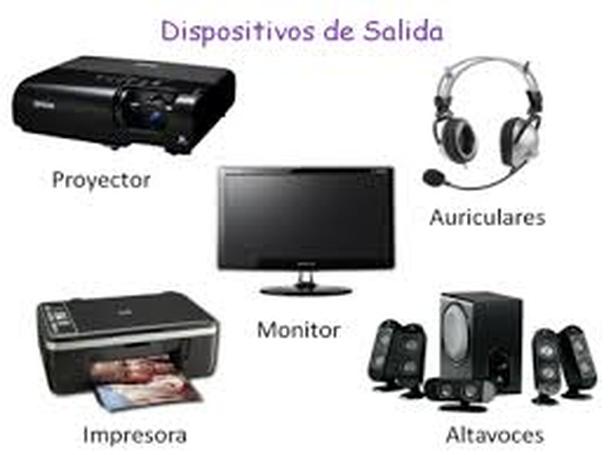 Un periférico de salida es un dispositivo electrónico
capaz de imprimir, mostrar o emitir señales que sean fácilmente interpretables
por el usuario. Básicamente, un periférico de salida tiene la función de
mostrarle al usuario operador de la computadora el resultado de las operaciones
realizadas o procesadas por la misma.
Un periférico de salida es un dispositivo electrónico
capaz de imprimir, mostrar o emitir señales que sean fácilmente interpretables
por el usuario. Básicamente, un periférico de salida tiene la función de
mostrarle al usuario operador de la computadora el resultado de las operaciones
realizadas o procesadas por la misma.
Es decir que mediante la utilización del periférico de
salida la computadora se comunica y nos muestra el resultado de nuestro trabajo,
pudiendo observarlos fácilmente por intermedio del monitor o la impresora, los
dos periféricos de
salida más utilizados. También existe un tercer tipo de periférico de salida,
comúnmente conocido como parlantes o auriculares, los cuales nos permitirán
escuchar lo que la computadora tiene para decir.
PRACTICA 14 EVIDENCIA 1.7.1 TARJETA DE AUDIO
 Una tarjeta de sonido o placa de sonido es
una tarjeta de expansión para computadoras que
permite la salida de audio controlada por un programa informático llamado controlador (driver).
Una tarjeta de sonido o placa de sonido es
una tarjeta de expansión para computadoras que
permite la salida de audio controlada por un programa informático llamado controlador (driver).
El uso típico de las tarjetas de sonido consiste en hacer,
mediante un programa que actúa de mezclador, que las
aplicaciones multimedia del componente de audio suenen y puedan ser
gestionadas. Estas aplicaciones incluyen composición de audio y en conjunción
con la tarjeta de videoconferencia también puede hacerse una edición de vídeo,presentaciones
multimedia y entretenimiento (videojuegos).
Algunos equipos (como computadoras personales) tienen la tarjeta
ya integrada a la placa base, mientras que otros requieren
tarjetas de expansión. También hay equipos que por su uso (como por ejemplo servidores)
no requieren de dicha función.
PRACTICA 15 EVIDENCIA 1.7.2 IMPRESORA LASER Y TINTA
 La impresora laser es dispositivo de impresión consta de un tambor fotoconductor unido a un depósito de tóner y un haz láser que es modulado y proyectado a través de un disco especular hacia el tambor fotoconductor. El giro del disco provoca un barrido del haz sobre la generatriz del tambor. Las zonas del tambor sobre las que incide el haz quedan ionizadas y, cuando esas zonas (mediante el giro del tambor) pasan por el depósito del tóner atraen el polvo ionizado de éste. Posteriormente el tambor entra en contacto con el papel, impregnando de polvo las zonas correspondientes. Para finalizar se fija la tinta al papel mediante una doble acción de presión y calor.
Para la impresión láser monocroma se hace uso de un único del tóner.
 La impresora con inyección de tinta funcionan expulsando gotas de tinta de diferentes tamaños sobre el papel. Son las impresoras más populares hoy en día para el gran público por su capacidad de impresión de calidad a bajo costo. Su baja velocidad de impresión o el alto costo del mantenimiento por desgaste son factores poco importantes, ya que el número de copias realizadas en estos entornos es bajo. Su resolución media se encuentra en los 600 dpi.
PRACTICA 16 EVIDENCIA 1.7.3 PROYECTOR
Un proyector de video o video proyector es
un aparato que recibe una señal de video y proyecta la
imagen correspondiente en una pantalla de proyección usando un
sistema de lentes, permitiendo así mostrar imágenes fijas o en movimiento.
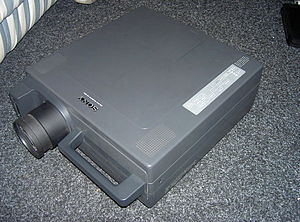 Todos los proyectores de video utilizan una luz muy
brillante para proyectar la imagen, y los más modernos pueden corregir curvas,
borrones y otras inconsistencias a través de los ajustes manuales. Los
proyectores de vídeo son mayoritariamente usados en salas de presentaciones o
conferencias, en aulas docentes, aunque también se pueden encontrar
aplicaciones para cine en casa. La señal de vídeo de entrada
puede provenir de diferentes fuentes, como un sintonizador de televisión
(terrestre o vía satélite), una computadora personal, etcétera.
Todos los proyectores de video utilizan una luz muy
brillante para proyectar la imagen, y los más modernos pueden corregir curvas,
borrones y otras inconsistencias a través de los ajustes manuales. Los
proyectores de vídeo son mayoritariamente usados en salas de presentaciones o
conferencias, en aulas docentes, aunque también se pueden encontrar
aplicaciones para cine en casa. La señal de vídeo de entrada
puede provenir de diferentes fuentes, como un sintonizador de televisión
(terrestre o vía satélite), una computadora personal, etcétera.
Otro término parecido a proyector de vídeo es retroproyector
el cual, a diferencia del primero, se encuentra implantado internamente en el
aparato de televisión y proyecta la imagen hacia el observador.
PRACTICA 17 EVIDENCIA 1.8 IMPRESORA MULTIFUNCIONAL
Una impresora multifunción o impresora multifuncional es un periférico o dispositivo que puede conectarse a la computadora y que posee las siguientes funciones dentro de un mismo y único bloque físico:
Impresora.
Escáner.
Fotocopiadora, ampliando o reduciendo el original.
Además, dependiendo del modelo, puede disponer de las siguientes funciones adicionales:
Fax: aunque a veces el fax no esté incorporado, la impresora multifunción es capaz de controlarlo si se le conecta a un puerto USB.
Lector de tarjetas de memoria: para la impresión directa de fotografías de cámaras digitales o dispositivos móviles.
Disco duro: para almacenar documentos e imágenes (solo las unidades más grandes utilizadas en oficinas).
Libreta.
Un dispositivo multifunción (Multi Function Printer/Product/Peripheral, MFP) puede operar como:
periférico de entrada/salida de computadora o,
de modo autónomo, sin necesidad que la computadora esté encendida.
Así, las funciones de fotocopiadora y fax son autónomas, mientras el escaneado, generalmente no se puede llevar a cabo sin la conexión a la computadora, aunque sí se puede escanear directamente a una memoria flash, por ejemplo, a través del puerto USB.
PRACTICA 17 EV 1.8 IMPRESORA MULTIFUNCIONAL
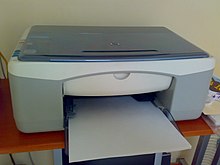 Una impresora multifunción o impresora
multifuncional es un periférico o dispositivo que puede
conectarse a la computadora y que posee las siguientes
funciones dentro de un mismo y único bloque físico:
Una impresora multifunción o impresora
multifuncional es un periférico o dispositivo que puede
conectarse a la computadora y que posee las siguientes
funciones dentro de un mismo y único bloque físico:
Impresora.
Escáner.
Fotocopiadora, ampliando o reduciendo el original.
Además, dependiendo del modelo, puede disponer de las
siguientes funciones adicionales:
Fax:
aunque a veces el fax no esté incorporado, la impresora multifunción es capaz
de controlarlo si se le conecta a un puerto USB.
Lector de tarjetas de memoria: para la impresión directa
de fotografías de cámaras
digitales o dispositivos móviles.
Disco duro: para almacenar documentos e
imágenes (solo las unidades más grandes utilizadas en oficinas).
Libreta.
Un dispositivo multifunción (Multi Function
Printer/Product/Peripheral, MFP) puede operar como:
periférico de entrada/salida de
computadora o,
de modo autónomo, sin necesidad que la computadora esté
encendida.
Así, las funciones de fotocopiadora y fax son autónomas, mientras el escaneado, generalmente
no se puede llevar a cabo sin la conexión a la computadora, aunque sí se puede
escanear directamente a una memoria flash,
por ejemplo, a través del puerto USB.
PRACTICA 18 EVIDENCIA 1.8.1 MONITOR TOUCH SCREEN
Una pantalla táctil (en inglés, touch screen) es una pantalla que mediante un toque directo sobre su superficie permite la entrada de datos1 y órdenes al dispositivo, y a su vez muestra los resultados introducidos previamente; actuando como periférico de entrada y salida de datos, así como emulador de datos interinos erróneos al no tocarse efectivamente. Este contacto también se puede realizar por medio de un lápiz óptico u otras herramientas similares. Actualmente hay pantallas táctiles que pueden instalarse sobre una pantalla normal, de cualquier tipo o denominación (LCD, monitores y televisores CRT, plasma, etc.).
Las pantallas táctiles se hicieron famosas por su uso en dispositivos de la industria, ordenadores públicos (como exposiciones de museos, pantallas de información, cajeros automáticos de bancos, etc.) donde los teclados y los ratones no permiten una interacción satisfactoria, intuitiva, rápida, o exacta del usuario.
Desde finales del siglo XX y especialmente en los comienzos del XXI alcanzan un uso habitual en la mayoría de los dispositivos con pantalla: monitores de computadora, teléfonos móviles, tabletas, etc.
PRACTICA 19 EVIDENCIA 1.8.1 MODEM
El modem es un Dispositivo que convierte señales digitales en analógicas, o viceversa, para poder ser transmitidas a través de líneas de teléfono, cables coaxiales, fibras ópticas y microondas; conectado a una computadora, permite la comunicación con otra computadora por vía telefónica.
módem externo Módem autónomo que se conecta a la computadora a través de un puerto.
módem interno Tarjeta de comunicación con redes externas que se integra en una computadora mediante conexión a la placa base, conectándose al bus interno de comunicaciones.
"
PRACTICA 20 EV. 1.8.3 TARJETAS DE RED
La tarjeta de red, también conocida como placa de red, adaptador de red o adaptador LAN, es la periferia que actúa de interfaz de conexión entre aparatos o dispositivos, y también posibilita compartir recursos entre dos o más computadoras, es decir, en una red de computadoras.
PRACTICA 21 EVIDENCIA 1.8.4 BOCINAS
Se tratan de dispositivos transductores, son capaces de transformar un tipo de energía en otro diferente y en el caso de las bocinas (llamadas parlantes) convierten energía eléctrica en energía sonora, recibiendo señales eléctricas de audio procedentes de la computadora, transformándolas en sonido.
PRACTICA 22 EVIDENCIA DISCO DURO
La unidad de disco duro o unidad de disco rígido, en inglés “Hard Disk Drive” (HDD) es el dispositivo de almacenamiento de datos que emplea un sistema de grabación digital
El primer disco fue inventado por IBM en 1956. A lo largo de los años han multiplicado su capacidad siendo la principal opción de almacenamiento secundario para las computadoras personales.
En los dispositivos de almacenamiento del computador, se almacenan en forma temporal o permanentemente los programas y datos que son manejados por las aplicaciones que se ejecutan en estos sistemas.
PRACTICA 23 EVDENCIA 1.9.2 UNIDADES OPTICAS
La unidad de disco óptico es la unidad de disco que utiliza una luz láser u ondas electromagnéticas cercanas al espectro de la luz como parte del proceso de lectura o escritura de datos desde un archivo a discos ópticos a través de haces de luz que interpretan las refracciones provocadas sobre su propia emisión.
Existen 2 tipos de unidades ópticas:
*Para escritorio: A pesar de estar por dentro del gabinete y ya venir una por defecto en casi todos los equipos puede reemplazarse muy fácilmente. Sus conexiones son: IDE y SATA. Sus fabricantes son: SAMSUNG, LG, ACER y HP. Sus velocidades son: 8x, 16x, 24x, 32x y 48x. Para su instalación, se apaga el equipo para abrir el gabinete y conectar la unidad a su correspondiente puerto. Después se enciende la máquina para verificar los drivers.
*Para laptop: Por lo general vienen incluidos ya en la computadora. Sus conexiones son: IDE, SATA y USB. Sus fabricantes son: SAMSUNG, LG, ACER y HP. Tienen velocidades de 8x, 16x, 24x, 32x y 48x. Requiere de un Driver, pero solo si es de lectura la unidad.
Recomendaciones del fabricante:
Los discos deben de ser de marca u originales
Cuando esté trabajando el lector no debes de expulsar los discos hasta que este termine.
PRACTICA 24 EVIDENCIA 1.10 INSTALA ADAPTADORES TOMANDO EN CUENTA LAS MEDIDAS DE SEGURIDAD E HIGIENE
es un dispositivo en el que se adapta un hardware o un componente de software, que convierte datos transmitidos en un formato a otro. El formato de datos puede ser, por ejemplo, un mensaje enviado entre objetos en una aplicación, o un paquete enviado a través de una red de comunicaciones.
PRACTICA 24 EVIDENCIA 1.10.1 TARJETAS DE PUERTOS USB
Un puerto es una interfaz a través de la cual se pueden enviar y recibir los diferentes tipos de datos.
La interfaz puede ser de tipo física (hardware) o puede ser a nivel lógico o de software, en cuyo caso se usa frecuentemente el término puerto lógico (por ejemplo, los puertos de redes que permiten la transmisión de datos entre diferentes computadoras).
PRACTICA 25 EVIDENCIA 1.10.2 TARJETAS DE PUERTOS USB
USB significa “Universal Serial Bus”. Tenemos que hacer primero una pequeña definición del hardware. Por un lado, tenemos los puertos USB que irán incorporados en una tarjeta USB la cual puede ir insertada en un slot PCI. Dichos puertos son pequeñas ranuras de forma rectangular que llevan 4 hilos los cuales transportan datos. La conexión se realiza con un cable USB (USB cable) preparado para esta función.
Estos puertos transfieren datos y alimentación para una amplia variedad de periféricos en el PC.
PRACTICA 26 EVIDENCIA 1.10.3 ANTENAS WI-FI
El wi-fi (es un mecanismo de conexión de dispositivos electrónicos de forma inalámbrica. Los dispositivos habilitados con wi-fi (como una computadora personal, un televisor inteligente, una videoconsola, un teléfono inteligente o un reproductor de música) pueden conectarse a internet a través de un punto de acceso de red inalámbrica.
PRACTICA 30 EVIDENCIA 2.2 INSTALL SHIELD
InstallShield es una herramienta de software para crear instaladores o paquetes de software. InstallShield fue desarrollado inicialmente por Stirling Technologies. Esta compañía se cambió el nombre después a InstallShield Corporation y continuó usando este nombre hasta que Macrovision adquirió la empresa en 2004.
PRACTICA 29 EVIDENCIA 2.1 CONTROLADORES
Los controladores son una de las partes del software más importantes de un equipo. Su función es permitir al ordenador comunicarse y reconocer los diversos dispositivos periféricos de entrada, salida o mixtos que se conecten a el. Generalmente, cuando compramos un dispositivo periférico, viene un CD de instalación para instalar dichos controladores. En caso de no contar con este CD, tendremos que descargarlos de la pagina de Internet del fabricante.
PRACTICA 31 EV 2.3 PLUG YPLAY
Plug-and-play
o PnP (en español "enchufar y usar") es la tecnología o cualquier
avance que permite a un dispositivo informático ser conectado a una computadora
sin tener que configurar, mediante jumpers o software específico (no
controladores) proporcionado por el fabricante, ni proporcionar parámetros a
sus controladores. Para que sea posible, el sistema operativo con el que
funciona el ordenador debe tener soporte para dicho dispositivo.
Plug and
Play universal (UPnP) es una arquitectura de Windows XP que admite la
funcionalidad Plug and Play punto a punto para los dispositivos de red. La
especificación UPnP se diseñó para simplificar la instalación y administración
de dispositivos y de servicios de red. UPnP realiza el descubrimiento y el
control de los dispositivos y servicios mediante protocolos sin controladores
basados en estándares. Los dispositivos Plug and Play universal pueden
configurar automáticamente el direccionamiento de red, anunciar su presencia en
una subred de la red y permitir el intercambio de descripciones de dispositivos
y servicios. Un equipo basado en Windows XP puede actuar como punto de control
de UPnP para detectar y controlar los dispositivos a través de una interfaz Web
o de programa.
PRACTICA 32 EV 2.4 ADMINISTRADOR DE ARCHIVOS
El
propósito principal del Administrador de dispositivos es la gestión de sus
dispositivos – o, más específicamente, sus conductores.
Un
controlador es un programa que explote o controle un dispositivo. Un
controlador funciona como traductor entre el dispositivo y las aplicaciones y
de Windows. Cada dispositivo en el equipo tiene un controlador para una
adecuada interacción.
Cuando
haga clic en un dispositivo en el Administrador de dispositivos, que está
presentado con tres opciones:
·
actualizar
el software del controlador, para mejorar la estabilidad o rendimiento.
·
la
exploración de los cambios de hardware, para detectar los dispositivos que han
sido enchufados o eliminado de su ordenador.
·
desinstalar
ese dispositivo, el cual elimina el controlador.
PRACTICA 33 EVIDENCIA 2.5 COMPATIBILIDAD DE HARDWARE
Asimismo, como parte
del proceso de confirmación de la compatibilidad
del hardware, compruebe que tiene los controladores de los
dispositivos de hardware
actualizados y que el BIOS del
sistema está actualizado (o, en el caso de un equipo basado en la arquitectura
Itanium, Uno de los pasos más importantes
que hay que seguir antes de ejecutar la instalación en un servidor es confirmar
que el hardware es compatible con productos de la familia de Windows
Server 2003. Para ello puede realizar una comprobación de compatibilidad
previa a la instalación desde el CD de instalación o revisar la información de
compatibilidad del hardware ofrecida por Microsoft.
PRACTICA 34 EVIDENCIA 2.6 COMPRIMIR Y DESCOMPRIMIR
La compresión de archivos se refiere a la reducción del tamaño de un fichero para evitar que ocupe mucho espacio. Otra función es la de concentrar varios archivos en uno solo para fines comunes, como el envío de carpetas por medio de correo electrónico, publicación en sitios Web, etc.
Su importancia radica en reducir significativamente el espacio que ocupa un archivo dentro de un dispositivo de almacenamiento masivo (memoria USB, unidad SSD, disquete, etc.), o en su caso concentrar una gran cantidad de ficheros y carpetas en un solo archivo.
Los programas que permiten la compresión de información varían ya que existen muchos, pero se hablara de dos en general WinRar y WinZip
PRACTICA 35 EVIDENCIA 2.7 DICCIONARIO INGLES-ESPAÑOL
En la computacion, es común el uso de muchos tecnisismos, de los cuales, la gran mayoría son en Ingles. Estos tecnisismos son muy importantes para un técnico en soporte, pues nos ayudan a comprender mejor los temas y poder identificar mas fácil las cosas por medio de terminos.
PRACTICA 37 EVIDENCIA 2.9 IDENTIFICAR EL MODO DE INSTALACION
Hay varios metodos para instalar un controlador. En esta practica, analizamos cuatro de ellos. De esta pudimos concluir que debemos conocer todos estos metodos, pues asi podremos realizar una instalación de calidad.
PRACTICA 38 EVIDENCIA 2.10 INSTALAR EL CONTROLADOR
Instalar los controladores de manera correcta es algo fundamental. Es lo que nos permitirá hacer funcionar los dispositivos de nuestra computadora. La forma de instalarlos desde el administrador de dispositivos es:
Seleccionamos inicio, clic derecho en equipo y luego seleccionamos Administrar.
Nos aparecerá un cuadro con varias opciones, seleccionamos Administrador de dispositivos ya que en esta opción se encuentran todos dispositivos que están instalados en nuestro equipo, verificamos que el dispositivo que le hace falta el controlador aparece con un signo de admiración de color amarillo.
Seleccionamos el dispositivo, clic derecho y luego Actualizar software de controlador.
Nos aparecerá un cuadro con dos opciones, seleccionamos la opción 2 ya que la instalación será de forma manual.
En este paso vamos a seleccionar Examinar ya que buscaremos los controladores previamente descargados en nuestro equipo.
Nos aparecerá un cuadro donde buscaremos la carpeta contenedora de los controladores, en este caso esta en Mis documentos, una vez seleccionada la carpeta se desplegara las subcarpetas, seleccionamos para que versión de sistema operativo y que tipo de sistema ya sea de 32bits ó 64bits.
Ahora seleccionamos siguiente.
Esperamos unos momentos mientras instala el software del controlador.
Nos aparecerá un mensaje donde nos indicara, Windows actualizo correctamente el software del controlador, luego seleccionamos cerrar.
En este paso verificamos que el dispositivo con el signo de admiración de color amarillo ya no aparece, ahora nos aparece un adaptador USB wireless N marca TrendNet.
Ahora nuestra pc de escritorio o laptop sin wireless pueden captar señales inalámbricas.
PRACTICA 40 EVIDENCIA 2.12 CONFIGURAR EL DISPOSITIVO
Los dispositivos son de diferentes tipos, entrada, salida, almacenamiento, mixtos, de igual forma la configuración del dispositivo, así como su controlador será diferente, la mayor parte de los dispositivos, cuentan con un controlador en un CD-ROM, el cual es necesario instalar y cuando no es así, el controlador es descargado de la página oficial del fabricante.
En esta práctica instalamos una tarjeta de red, el cual es un dispositivo mixto, inalámbrico.
Suscribirse a:
Entradas (Atom)